Compte Utilisateur
Création d'un compte nouvel arrivant
Chaque nouvel arrivant (public ou privé)a accès au site de l’APAS dans la limite de ses droits.
Il doit faire sa demande d’inscription sur le site de l’APAS en remplissant le formulaire «inscription ».

Une fois que l’OD a validé le formulaire d’inscription, son compte est en attente de validation par l’APAS.

L’APAS prend contact avec L’OD pour demander les justificatifs suivants :
- Le dernier bulletin de slaire
- Un justificatif de retraite (pour les retraités)
- Le dernier avis d'imposition (uniquement pour les OD voulant calculer leur moyenne économique)
L’APAS envoie par mail l’identifiant et mot de passe à l’OD.
1) Rendre un OD actif
- Je me connecte en tant que Admin
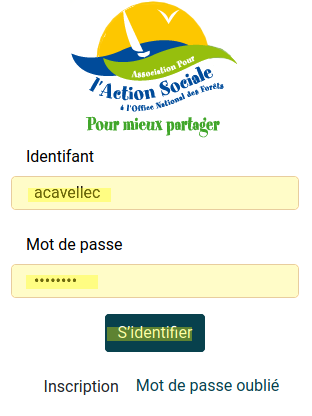
- Cliquer sur : utilisateurs > liste des utilisateurs

- Recherche utilisateur dans la recherche:Testod


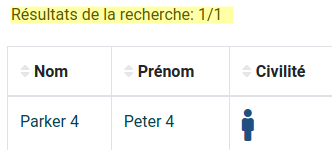
- Dans les résultats de recherche: Testod cliquer sur le nom d'utilisateur puis sur modifier
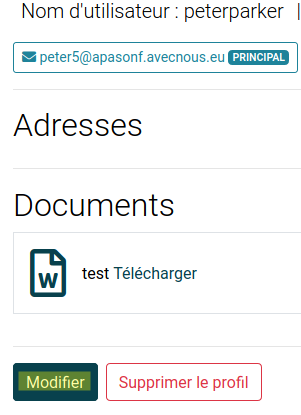
- Dans cette fenêtre mettre à jour, effectuer des modifications, cocher "compte actif"

- Vérifier les modifications en cliquant sur modifier à nouveau
2) Créer un compte OD
- Je me connecte en tant que Admin
- Cliquer sur Utilisateurs/Nouvel utilisateurs
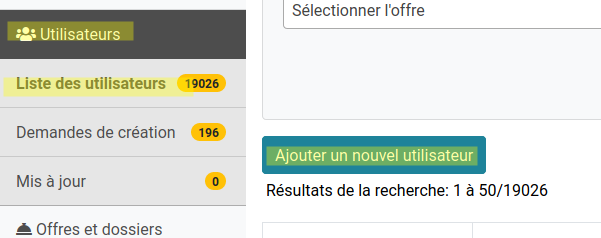
- Remplir le profil ouvrant droit
- Sauvegarder
3) Ajouter un Ayant droit Ascendant
- Je me connecte en tant que admin
- Aller sur la liste des Utilisateurs
- Recherche l'ouvrant droit TestOD4
- Je clique sur afficher le profil (au bout de la ligne de l'utilisateur)
- Je vais dans les ayant droit
- Je clique sur ajouter un Ayant droit
- Je remplis le profil de l'ayant droit en choisissant le type de lien Ascendant(je ne remplis pas la case Parent)
- Je sauvegarde le profil
4) Ajouter un Ayant droit enfant
- Je me connecte en tant que Admin
- Aller sur la liste des Utilisateurs
- Recherche l'Ouvrant droit TestOD4
- Je clique sur afficher le profil
- Je vais dans les ayants droit
- Je clique sur ajouter un Ayant droit
- Je remplis le profil de l'ayant droit en choisissant le type de lien (Enfant):
- a) Cet enfant a un mien avec un autre OD: je remplis également la case parent en indiquant le nom du parent OD qui a un lien avec cet enfant(une liste d'utilisateurs correspondant à la recherche est proposé)
- b) Cet enfant n'a pas de lien avec un autre OD: Je ne remplis pas la case "Parent"
- Lorsque le second parent est bien sélectionné
- a) Si l'enfant est déjà dans la liste des bénéficiaires du second parent OD: ne rien sélectionner --> dans ce cas ne pas oublier de remplir les informations personnelles de l'AD
- b) Cette étape n'est pas nécessaire passer à l'étape 9.b
- Cliquer sur sauvegarde
- a) bis Cliquer sur sauvegarder et combiner: cela associe l'enfant au deux parent OD
- b) L'enfant n'a pas 2 parent OD: je clique sur Sauvegarder
5) Ajouter un Ayant droit conjoint
- Je me connecte en tant que Admin
- Aller sur la liste des utilisateurs
- Rechercher l'Ouvrant droit TestOD4
- Je clique sur afficher le profil
- Je vais dans les ayant droit
- Je clique sur ajouter un Ayant droit
- Je remplis le profil de l'ayant droit en choisissant le lien type de lien Conjoint.e
( ne pas oublier de cocher la case activer le profil)
- a) Je remplis également la case Nom et Prénom de (Conjoint.e) en indiquant le nom du conjoint.e OD et je choisi l'OD correspondant dans la liste proposée
- b) Je ne remplis pas la case Nom et Prénom de (conjoint.e) si ce conjoint n'est pas OD
- Dans les 2 cas cliquer sur sauvegarder
6) Rendre un Ayant droit actif (suite à la création par un OD) Ascendant
- Je me connecte en tant qu'Admin
- Cliquer sur: liste des Utilisateurs
- Rechercher utilisateur dans la recherche utilisateur: Testod cliquer sur afficher
- Dans les résultats de recherche: Testod cliquer sur afficher
- Je vais sur l'onglet Ayant droit
- Je clique sur modifier l'ayant droit non actif
- Je coche la case rendre actif l'ayant droit
- Je sauvegarde les modifications
7) Rendre un ayant droit actif (suite à la création par OD) enfant
- Je me connecte en tant qu'Admin
- je clique sur: liste utilisateurs
- Rechercher utilisateur dans la recherche utilisateur : Testod
- Dans les résultats de recherche: Testod cliquer sur afficher
- Je vais sur l'onglet Ayant droit
- Je clique sur modifier l'ayant droit non actif
- Je coche la case rendre actif l'ayant droit
- Si l'OD à indiquer un lien avec un autre pour cet enfant:
- a) L'OD 1 à proposé le nom d'un autre OD(indiqué en dessous de la case) remplir ce nom dans le champ l'OD apparaît dans la liste choisir l'OD --> aller à l'étape 9
- b) L'AD n'a pas de lien avec un autre OD ne pas remplir "Parent" --> Aller à l'étape 10
- Suite au choix de l'OD une liste de bénéficiaire apparait:
- a) L'autre OD à déjà renseigné l'AD et il apparait dans la liste: choisir l'AD concerné --> Aller à l'étape 10.b
- b) L'autre OD n'a pas encore renseigné son AD: ne rien sélectionné--> Aller à l'étape 10.c 10.
- a) Je sauvegarde les modifications
- b) Je clique sur supprimer et combiner la fiche
- c) Je clique sur combiner les fiches
8) Rendre un ayant droit actif (suite à la création par un OD) Conjoint.e
- Je me connecte en que Admin
- Cliquer sur: liste des utilisateurs
- Recherche utilisateur dans la recherche utilisateur: testod
- Dans les résultats de recherche: Testod cliquer sur afficher
- Je vais sur l'onglet ayant droit
- Je clique sur modifier l'ayant droit non actif
- Je coche la case rendre actif l'ayant droit
8.
- a) Si l'AD est un conjoint.e(non OD): Aller à l'étape 9.a
- b) Si l'AD est également un OD: le nom de l'OD sera indiqué en dessous du champ conjoint.e, remplir le champ et sélectionner l'OD correspondant dans la fiche puis l'OD correspondant dans la liste des bénéficiaires--> Aller 9.b
- Sauvegarder le profil
- b) Cliquer sur combiner
9) Renseigner les coordonnées bancaires
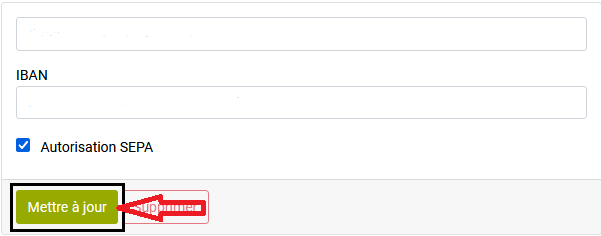
Pour remplir les coordonnées bancaires ou les modifier.
- Aller sur le compte utilisateur/informations financières
Compte Ouvrant droit
1) Je souhaite me créer un compte ouvrant droit
- Je vais sur la page login
- Je clique sur demande d'ouverture de compte
- Je rempli le profil
- Je sauvegarde
- Ma demande à été envoyée, j'attends un retour de l'Apas
2) En tant qu'ouvrant droit, J'ajoute un ayant-droit
- Je me connecte en tant que OD
- Cliquer sur nom prénom(test test) en haut à gauche
- Cliquer sur Ayant-droit
- Cliquer sur "Ajouter un ayant-droit"
- Créer un nouveau bénéficiaire,remplir le formulaire
- Sauvegarder
3) Desactiver un OD public ou privé
Désactiver un compte OD en cas de :
- Départ volontaire de l’OD désactiver sa fiche et mettre une date de fin de contrat.

Un agent en CDD ne pourra plus se connecter sur son compte après la date de fin de son contrat si la case est correctement renseignée.
- Décès de l’OD sans ayant-droit conjoint : Mettre la date de décès de l’agent.
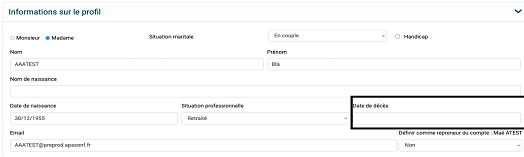
Veiller à sauvegarder les modifications après correction !