MFV
Saisie de choix
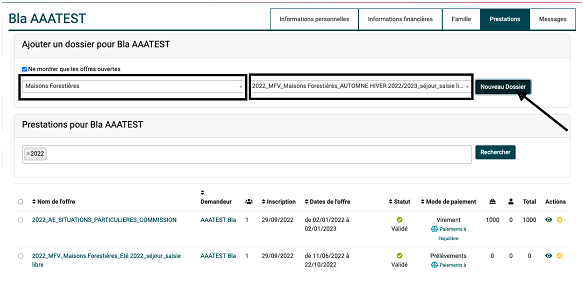
- Aller sur le compte OD présentation.
- Rechercher la prestation saisie des choix qui correspond à la période souhaitée.
- Cliquer sur Nouveau Dossier
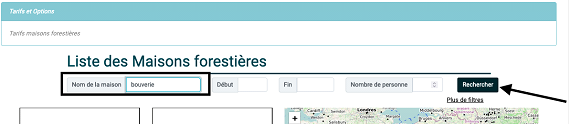
- Rechercher la maison en tapant son nom et en tapant sur rechercher.
- Cliquer sur Voir la Maison e ndessous de la photo.
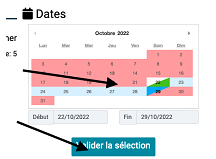
- Cocher les dates souhaitées sur le calendrier de la maison.
- Cliquer sur valider la sélection.
- Le premier choix est enregistré.

Pour rajouter d'autres choix
- Rechercher la deuxième maison
- Sélectionner les dates
- Valider la sélection

A ce niveau on peut :
- changer l’ordre des choix à l’aide des flèches à droite.
- Supprimer un choix en cliquant sur la croix rouge.
Deuxième atribution
Traiter un dossier
- L’OD fait son dossier depuis son compte
- Le dossier arrive sur le tableau de bord pour traitement

- Choisir dans le menu déroulant , l’option retenue pour le dossier (choix obligatoire)

- En attente de validation : La période est pré-réserver mais l’OD n’a pas encore de confirmation de validation.
- Validé : validation de la réservation. La MF est bloquée à la réservation.
- Refusé : Le dossier est refusé et la maison est rouverte à la réservation.
- Cliquer sur suivant jusqu’à cette page :
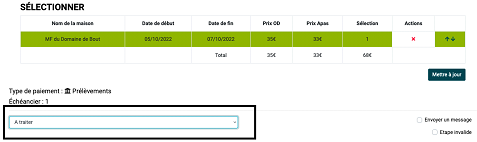
- Réservation validé Passer le dossier en validé
- Le dossier passe en traitement pour la trésorerie.
- L’OD reçoit le courrier d’attribution.
- Le responsable de la MF reçoit le courrier d’attribution.
- Réservation refusée Passer le dossier en refusé.
- L’OD reçoit un message de refus sur son mail
- Réservation validé Passer le dossier en validé
Modification ou annulation d'un dossier
- Modifier un dossier un après validation
- Pour le corriger, il faut cliquer sur la coche rouge à droite

- Le dossier repasse en statut à traiter pour être modifié

- Ouvrir le dossier en cliquant sur le crayon

- On peut modifier le séjour en sélectionnant de nouvelles dates ou une nouvelle maison. Dans ce cas, passer la ligne a annuler en "annulée"

- Passer le dossier en statut validé

- Annuler un dossier MFV exporté
- annuler un dossier MFV_exporté

- Cliquer sur la croix rouge à droite pour mettre le dossier en statut annulé
- Saisir le commentaire de l’annulation du séjour
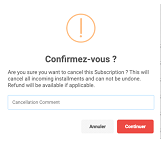
- Le dossier passe en annulation

- le dossier est annulé et le séjour est remis dans le restant disponible

Validation dossier
Une fois toutes les MFV enregistrées (jusqu’à 20 choix possible), il faut cliquer en bas de page sur suivant jusqu’au bouton confirmation.